
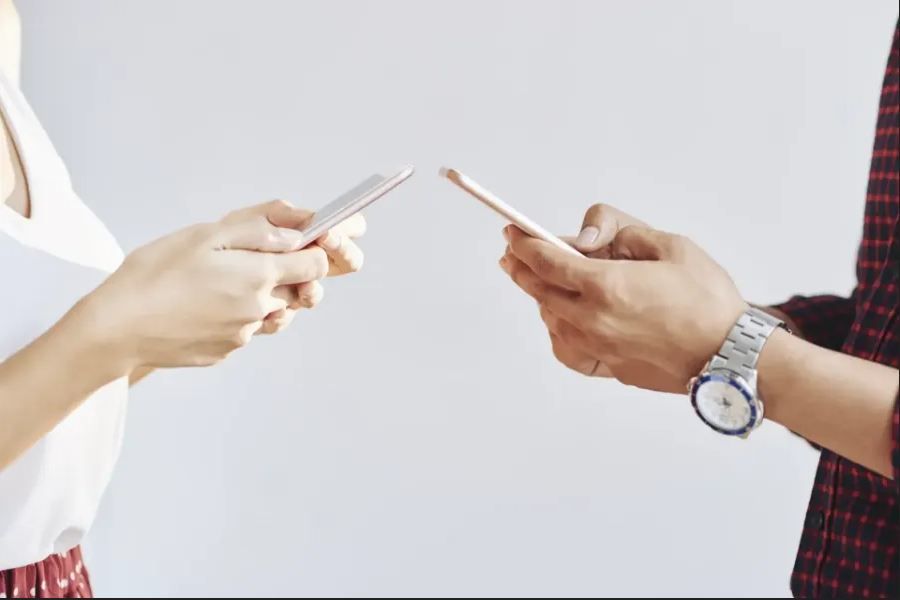
Pri prelasku na novi mobitel važno je prenijeti sve važne podatke: kontakte, poruke, fotografije, aplikacije i postavke. Različiti sustavi nude ugrađene načine prijenosa: Android koristi Google sigurnosne kopije, dok iPhone koristi iCloud ili lokalne (iTunes/Finder) kopije. Proizvođači poput Samsunga nude vlastite alate (Samsung Smart Switch) koji automatski prebacuju kontakte, slike, poruke, muziku i kalendare.
Ovisno o kombinaciji uređaja, biramo odgovarajuću metodu. U nastavku su opisane glavne opcije i kratki koraci za svaki slučaj.
Android na Android
Za prijenos s Androida na Android, najjednostavnije je koristiti Google račun i sigurnosnu kopiju u oblaku. Prije prijenosa, na starom telefonu uključite opciju Backup u Google postavkama.
Tijekom početnog podešavanja novog Android telefona prijavite se na isti Google račun i odaberite vraćanje podataka iz kopije. Sustav će zatim kopirati aplikacije, kontakte, postavke i ostale podatke sa stare kopije.
1. Na starom Androidu: Uđite u Postavke > Google > Sigurnosna kopija i aktivirajte backup na Google Drive (uključite kontakte, aplikacije, postavke itd.).
2. Na novom Androidu: Prilikom prvog uključivanja odaberite kopiranje podataka sa starog uređaja. Spojite se na Wi-Fi i prijavite se na svoj Google račun. Odaberite zadnju sigurnosnu kopiju sa starog mobitela i nastavite s prijenosom.
3. Ako prelazite na Samsung Galaxy: Možete koristiti aplikaciju Samsung Smart Switch. Ona bežično ili žično prenosi kontakte, fotografije, glazbu, poruke i kalendare. Uz to, Smart Switch omogućuje i lokalnu kopiju na računalu. Napravite backup starog telefona na PC ili Mac, zatim spojite novi i vratite podatke.
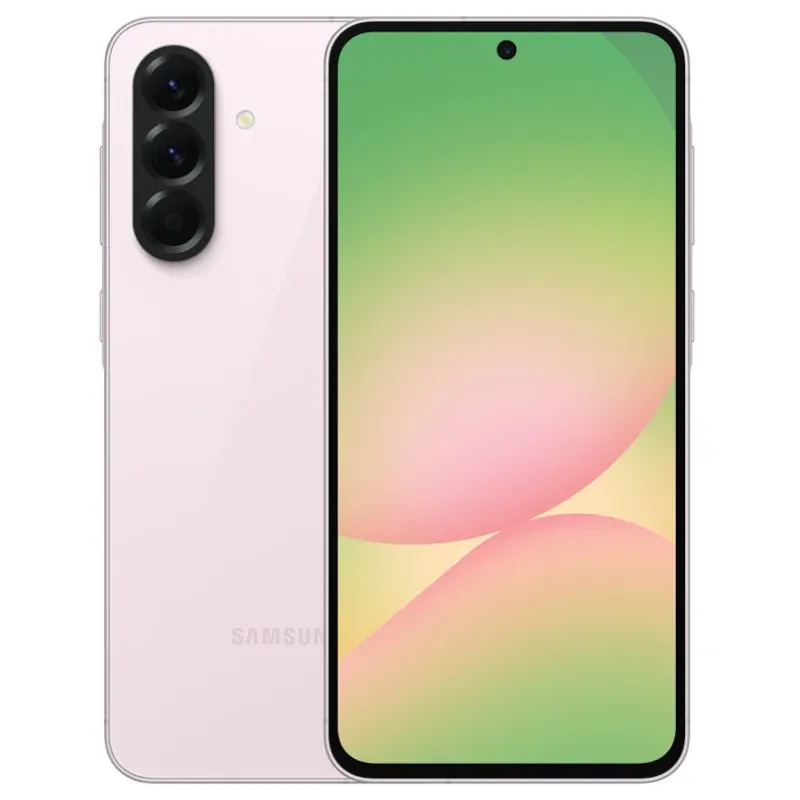
iPhone na iPhone
Kod iPhonea najčešća metoda je oblak-kopija ili lokalni backup preko računala. Najprije na starom iPhoneu napravite iCloud sigurnosnu kopiju (u postavkama iClouda) ili kopiju na računalu putem iTunesa/Finder-a.
Zatim uključite novi iPhone i pri prvom pokretanju na zaslonu “Aplikacije i podaci” odaberite Obnovi iz iCloud sigurnosne kopije. Prijavite se na Apple ID i odaberite najnoviju kopiju. Uređaj će tada preuzeti kontakte, poruke, fotografije, aplikacije i postavke sa starog uređaja.
Alternativno, ako imate stari iPhone, iOS može koristiti Quick Start: pri paljenju novog uređaja približite stara dva telefona, pratite upute i poslije spojite preko iClouda.
1. Na starom iPhoneu: U Postavke > [vaše ime] > iCloud > iCloud Backup napravite backup ili spojite uređaj na računalo i snimite kopiju putem iTunes/Finder-a.
2. Na novom iPhoneu: Uključite uređaj i odaberite opciju “Obnovi iz iCloud sigurnosne kopije”. Prijavite se na svoj Apple ID i odaberite željenu kopiju. Uređaj će zatim preuzeti svoje podatke i postavke.
3. Provjerite podatke: Nakon obnavljanja, provjerite jesu li svi kontakti, poruke i fotografije na mjestu. Ako nešto nedostaje (npr. fotografije), provjerite jesu li bili uključeni u iCloud ili su možda na računalu.
Android na iPhone
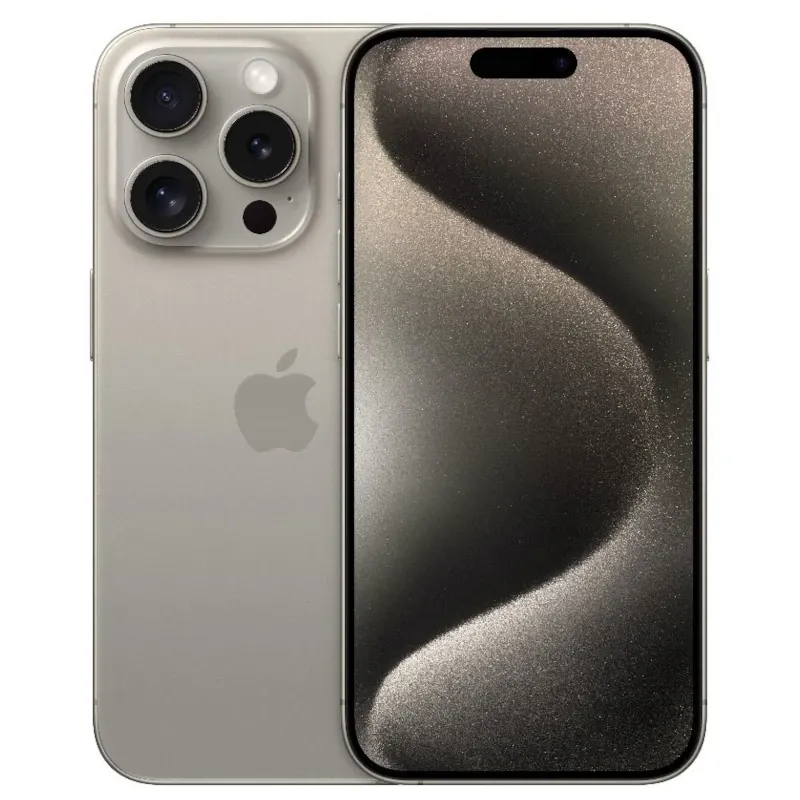
Za prijenos s Androida na novi iPhone koriste se službene aplikacije i alati. Najpoznatija metoda je Appleova aplikacija Move to iOS. Na Androidu uključite Wi-Fi i spojite oba uređaja na napajanje. Kada na novom iPhoneu dođete do ekrana “Aplikacije i podaci”, odaberite Prebaci podatke s Androida.
Na Androidu instalirajte i pokrenite aplikaciju Move to iOS i pratite upute. Unesite prikazani kôd i povežite uređaje putem privremene Wi-Fi mreže ili USB-C adaptera.
Zatim odaberite vrstu sadržaja za prijenos. Move to iOS može prenijeti kontakte, povijest poruka, SMS poruke, fotografije, videozapise, datoteke, postavke zaslona, web favorite, račune e-pošte, WhatsApp poruke, glasovne bilješke, povijest poziva i kalendare.
Neke besplatne aplikacije će se automatski preuzeti iz App Storea.
1. Na novom iPhoneu: Uključite uređaj i slijedite korake do opcije Prebaci podatke s Androida.
2. Na starom Androidu: U Google Play trgovini instalirajte Move to iOS. Pokrenite aplikaciju, prihvatite uvjete i pritisnite Nastavi.
3. Povezivanje: Unesite kôd koji se pojavi na iPhoneu. iPhone će kreirati Wi-Fi mrežu; spojite se na nju na Androidu. (Možete i spojiti uređaje USB-C kabelom za brži prijenos.)
4. Odabir podataka: Na Androidu odaberite koje podatke šaljete (npr. kontakti, poruke, fotografije) i pokrenite prijenos. Sačekajte dok se ne pojavi poruka da je prijenos dovršen.
iPhone na Android
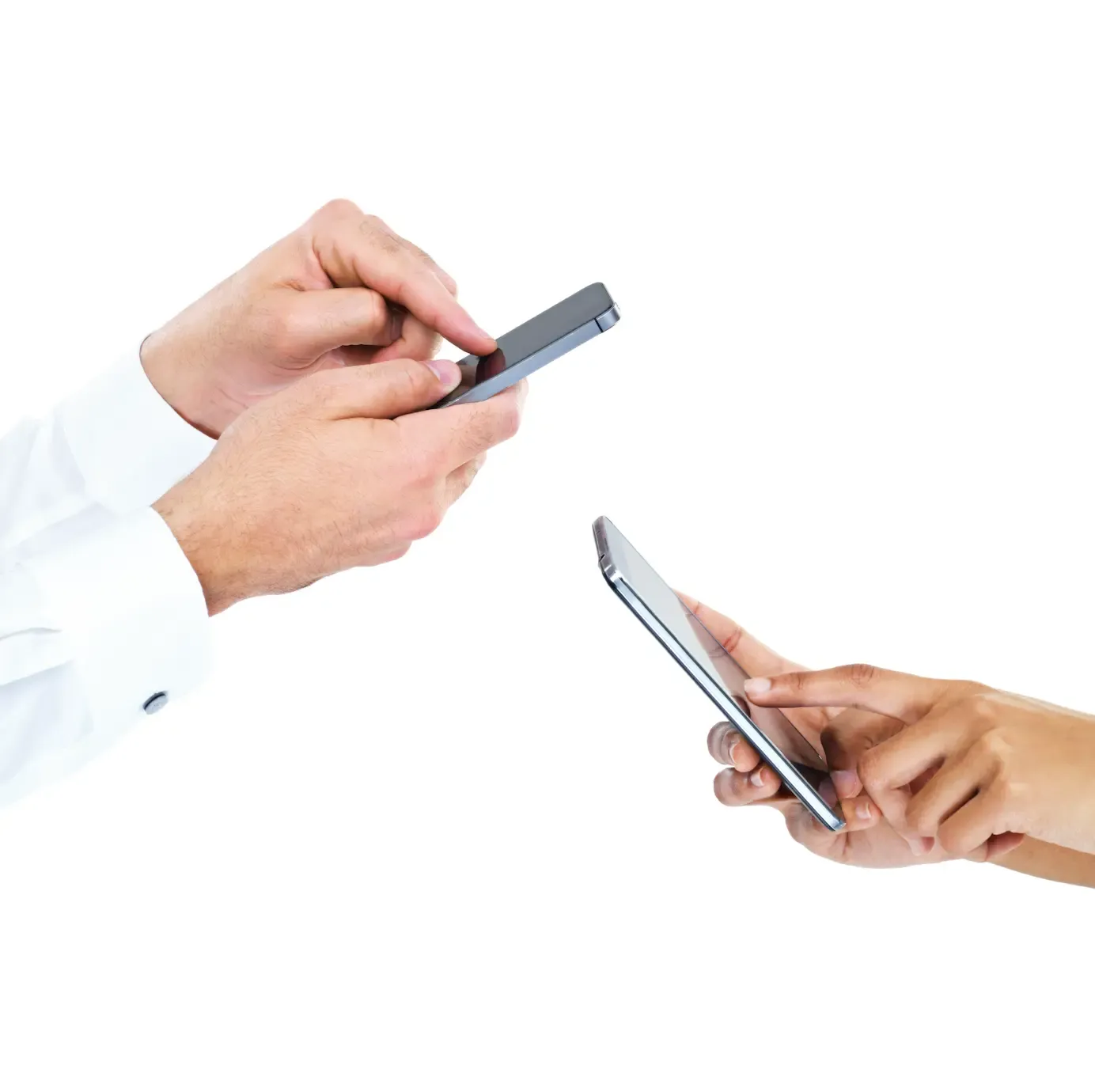
Za prijenos s iPhonea na Android nema izvorne Apple aplikacije, ali postoje jednostavna rješenja.
Kod nekih Android telefona (npr. Pixel, Samsung) pri prvom uključivanju možete izabrati prijenos podataka putem kabla.
Spojite iPhone i Android USB kabelom (ili odgovarajućim adapterom) i slijedite upute na ekranu. Android će prikazati popis vrsta podataka: kontakte, fotografije, poruke i sl. te ih kopirati s iPhonea.
Ako je novi telefon Samsung, možete koristiti Samsung Smart Switch. Preko Smart Switcha na iPhoneu možete prenijeti podatke s iClouda ili direktno preko kabela.
Smart Switch možete instalirati i na računalo. Tada napravite sigurnosnu kopiju iPhonea na iCloudu ili lokalno, a zatim spojite Samsung i povucite te podatke. Samsung preporučuje žični prijenos za najveći broj podataka, ili bežični uz iCloud.
1. Ako prelazite na Samsung: Instalirajte i pokrenite Smart Switch na oba uređaja. Možete se spojiti preko Wi-Fi mreže (prenosi iCloud backup) ili USB kabela (poput Lightning-to-USB-C adaptera). Odaberite podatke za prijenos i pustite Smart Switch da prebaci kontakte, poruke, fotografije, kalendare i sl.
2. Ako prelazite na drugi Android: Pri prvom pokretanju novog telefona pratite upute za prijenos podataka. Na ekranu “Što prebaciti” označite kontakte, fotografije, poruke i ostalo što želite prenijeti. Uspostavite vezu s iPhoneom (kablom ili aplikacijom) i započnite kopiranje.
3. iCloud alternativa: Ako je potrebno, možete prvo iz iPhonea preuzeti podatke na računalo ili Google Drive (npr. kontakte i kalendar putem iCloud), pa ih onda sinkronizirati na Android uređaj.
U svim slučajevima, nakon prijenosa provjerite jesu li svi važni podaci (kontakti, poruke, fotografije, aplikacije) preneseni na novi uređaj.
Po potrebi se ponovno prijavite u račune, provjerite ispravnost SIM kartice i pratite službene vodiče za dodatne korake (npr. odjavu s iMessage kod prelaska na Android).